博文

目前显示的是 八月, 2023的博文

CookieRun Classic PC Setup: Account Sync, Controls, and Upgrade Planning

图片
CookieRun Classic is easy to understand on mobile, but playing on PC can make long farming sessions and repeated mission attempts more comfortable. The important part is not just installing an emulator. You also need to protect your account, set useful keyboard controls, and avoid wasting early upgrade resources. I keep a full CookieRun Classic guide hub here: CRClassic.wiki . This post is a shorter PC-focused checklist. 1. Bind your account before trying PC Before installing the game on a second device, make sure your save is linked to a stable account system. That matters more than the emulator choice. If the save is not bound, uninstalling, resetting, or switching devices can create avoidable account loss risk. Check your current login method on mobile. Bind the account before testing another device. Do not enter passwords or account details on coupon generator sites. For a full first-week route, see the Cookie Run Classic Beginner Guide . 2. Choose the safest PC route first...

如何申请singular的ad network账户,以及后续的对接内容有哪些?

图片
之前我们分享过Appsflyer和adjust的ad network以及agency账户的注册相关文档。 今天来一起看下singular的账户注册流程及后续对接的内容准备及入口。 1. 如何注册singluar的账户。 注册入口:https://www.singular.net/partner-integrations/ 或者 https://requests.singular.net/partnership_application 进入页面后到达如下页面:填写公司及相关信息,并提供logo,提交即可。 提交成功后,页面提示如下: 同时也会收到来自singular的邮件通知,可以看到5个工作日内就可以收到进一步的信息。 当然也可以点击上图的页面提示进入“integration center” 从界面也可以看到,这和singular的support文档(Integrating with Singular: A Guide for Partners:https://support.singular.net/hc/en-us/articles/360032246232-Integrating-with-Singular-A-Guide-for-Partners)是对应的,主要分为两类账户:attribution和analytics。 等到申请通过之后,接下来的对接有哪些环节需要了解和准备? 1. 关于对接过程中的FAQ: Integrating with Singular Attribution FAQ (Partners), 地址如下: https://support.singular.net/hc/en-us/articles/115002742751 2. 追踪链接的参数设置:Tracking Link Parameters 地址:https://support.singular.net/hc/en-us/articles/360018879491-Tracking-Link-Parameters 3. 回调链接的参数设置:Postback Macros and Passthrough Parameters 地址:https://support.singular.net/hc/en-us/articles/115004063323-Passthrough-Param...

保姆级教程,教你如何在手机端使用Ghelper的VPN网络节点。

图片
之前我们分享了一款好用的 VPN工具Ghelper 。之前只分享了电脑端的使用方法。 今天我们分享一下,如何在手机端使用Ghelper。 其实Ghelper官网已经给出了非常详细的教程以及每一步的截图。(注: 订阅链接获取页面,下文会用到 )。 根据不同的手机类型,也有对应的教程。其中安卓我们以clash for android为例,IOS以oneclick为例。(小火箭 苹果手机需要付费,我们之前的教程有分享 如何注册美区apple id ,但是付费这一关有点不好处理。) 安卓:https://help.ghelper.net/shou-ji-dai-li/clash-for-android IOS:   https://help.ghelper.net/shou-ji-dai-li/oneclick 其实大家参考教程就ok,很详细。以下也用我的实际操作截图分享供大家参考。 安卓 先通过google play或者apkpure下载Clash for Android。 点击配置,填写名称如helper,填入复制的订阅连接(订阅连接在电脑端的ghelper,手机代理页面复制即可。),自动更新填写1440分钟。填写完以后,点击保存。 填写完以后,点击保存。选择规则模式或者全局模式都行。返回主页会发现,已经链接ok,显示运行中。 此时已经完成设置了,已经可以上海外网站了。 IOS 下载oneclick(需要海外apple id,上文有教程),点击添加订阅。 然后填写复制的订阅连接(订阅连接在电脑端的ghelper,手机代理页面复制即可。) 回到主页,选择全局或自动,进入节点选择: 点击链接图标,就可以访问海外网站了,例如通过访问youtube.com验证网络是否ok。 ok,关于手机端如何使用Ghelper的VPN节点的教程就分享完了。 最后,分享下对于VPN节点的几种区别: 自动模式。自动模式是指境外的网站走代理访问,国内的网站不会通过代理服务器。 全局模式。全局模式是指所有网站通过代理访问,包括在国内可以直连的网站。 直连模式。是指所有的服务器都不走代理服务器。

一文全面了解Appsflyer的拉活(再营销或者Retargeting)及相关概念

图片
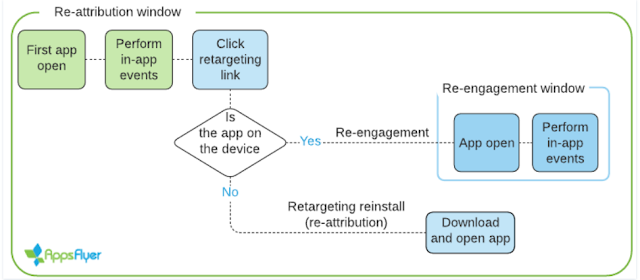
每日金句 勿惧临城之敌,慎信善柔之友。 什么是再营销广告?  再营销广告,是指用户通过再营销链接的互动形成的再营销归因。它促使沉睡的用户(未卸载app)再次打开并使用应用,或者是让已经卸载的用户重新下载并激活应用。 再营销的结果分为两种:在互动(唤醒沉睡用户)和再归因(已经卸载的流失用户召回,也就是再营销重装激活。) 再归因窗口期默认是90天,但这个数据是可由广告主调整设定的。超过再归因窗口期就被认定为新用户安装(install new atrribution)。 关于再归因这里面有几个概念: 首次激活(First install): 用户从未安装过应用与拉新或者再营销广告互动后安装并激活。 重装激活 (reinstall):用户首次激活应用后,在归因窗口期内卸载并重新安装了该应用。 再归因 (re-atrribution):用户首次激活应用后卸载了应用,然后与再营销广告互动,并在再归因窗口期内重新安装并激活了应用。 新增激活 (New install):用户卸载应用之后,在再归因窗口期结束后重新安装并激活该应用,AF会将这次重装激活即为首次激活。 re-engagement再互动,用户未卸载app,通过再营销唤醒用户。 那么针对于非SRN(自归因平台)再营销的链接和普通的投放链接有什么不同?主要的标志就是是否有is_retargeting=ture,这个参数就是再营销链接的特有的参数。 另外就是,再营销点击的回溯窗口期,是默认未7天,参数为af_click_lookback。 当然,和正常拉新一样,再营销也有展示链接,再营销的浏览回溯窗口默认为1天,对应参数为af_viewthrough_lookback,同样再互动窗口期参数为af_reengagement_window, 如果事件不限则为lifetime。 如何查看? AF其实提供了3种试图,分别为统一,拉新和再营销,在面板可以直接切换。 具体对应内容及解释如下: Appsflyer参考文档: Retargeting attribution guide https://support.appsflyer.com/hc/en-us/articles/207033786#retargeting-attribution-links Re-attribution window explained https:/...

简单聊聊什么是Appsflyer的实时被拒和归因后被拒。

图片
每日金句  世界上有两样东西无法直视,一个是太阳,一个是人心! 今天我们来聊一聊Appsflyer的安装被拒。 App产品在实际推广过程中会遇到假量,主要分为两类:实时拦截和归因后假量。 接下来我们看看他们的特征和不同。 实时拦截 实时拦截就是实时被拒,具体是指,某次激活(install)在归因之前就被AF实时判断未作弊的加量,那么这个激活数据就会从归因链路里面拦截掉,而且该激活对应的用户后续的app内行为(应用内事件)也会被拦截。 实时拦截与 归因后识别,注意 P360不会干扰其正常的应用激活,仅会在归因记录中反应相关的作弊行为。 对于实时被拒,会显示在P360的面板以及已经拦截的假量报告里面了。此类数据不会被归因。 AF对于实时被拒是支持在投放连接里添加参数去实时拿到实时被拒,同时对应提供了被拒的原因和类型,对于买量渠道的优化可以做到及时优化,这是一个很有用的设定。 可以看到AF提供了针对被拒的回传参数,只要我们在postback URL里面配置了对应的参数,当有被拒数据时我们就可以接收到对应的数据。关于AF的回传参数,更多点击 这里 。 上述是针对实时被拒来说的。那归因后被拒又是怎样的? 归因后被拒 从AF的定义来看,归因后被拒就是指激活在归因完成后检测到的作弊行为就称之未归因后假量,AF的设定规则就是针对这类假量的激活当天算起到之后7天,一共8天,进行检测识别。 需要注意的是激活一旦被归因,这个归因记录就无法消除了。这与实时被拒是不同的。但是对于使用AF的客户来说,归因后被拒后续的应用事件也是确凿的假量,所以不会收取任何归因相关的费用。 另外,一旦某个渠道(source, ad network,site id)被判定为作弊渠道,那么接下来来自该渠道点击就会被拦截。 归因后被拒主要有以下几类: 1. 激活看似正常,但后续行为异常,有作弊行为的; 2. 新型的作弊方式; 3. P360针对渠道搜集了一定量级的数据后,经过算法识别出的作弊行为和虚假激活; 对于假量的原始数据,P360是提供了原始数据报告,可以查看到已经被拦截的作弊点击,激活以及后续的应用内事件。 注意: 1. P360会自动屏蔽CTIT值非常低的激活,这一功能利用了验证规则( Validation rules )。 CTIT这部分主要是显示了异常(Anomalies)就是那些相比正常流量交...

V2ray搭建的VPN,本地访问服务器出现Permission denied(Publickey)如何解决?

图片
每日金句 别人只能制作枷锁, 枷锁是自己架在身上的。 之前我们分享了两节关于V2ray结合AWS搭建的VPN的文档。 1. 手把手教你如何利用AWS和V2ray搭建纯净稳定的科学上网VPN节点? 2.  借助v2ray和aws搭建的网络节点如何在移动端和PC端使用? 今天分享下,我们在本地需要通过保存的密钥文件去链接服务器时。尤其是在更换电脑后,大家会遇到的一种情况,即访问服务器出现Permission denied(Publickey)的情况,应该如何解决? 可以看到终端连接时提醒密钥的访问授权访问太大了。右键点击密钥文件(.pem结尾的文件)的属性,点击安全。发现如下截图权限设置,我们需要删除除Adiministrators以外的其他文件。 直接删除时会提醒需要先解除“继承”关系,点击禁用即可。 最终删除了其他四个主体后,点击应用并确定。 然后重新执行链接服务器的操作,即可访问成功。 到这里就又是熟悉的步骤了,执行sudo -i命令就可以开始设置了。 ok,以上即是针对VPN本地连接访问服务器,显示不被允许Permission denied(Publickey)的解决方案。希望对你有所帮助。

如何绑定similarweb和博客网站?

图片
每日金句 种一棵树最好的时间是十年前,其次是现在! 之前我们分享过一个工具similarweb。 君子生非异也,善假于物也之similarweb的初始与使用方法分享。 还不了解的同学可以看一下这篇简介。 今天我们来看一下,如何绑定simialrweb和博客网站。 在分享之前我们看一下similarweb插件的魅力所在。以海外知乎quaro为例。 做网站的同学就很清楚,这个工具的强大,能给我们展示出来该网站的全球排名,每月的访问量,跳出率等等,这在我们做行业调研时非常有用。 那么我们的网站怎么能对接呢?其实很简单,关联GA和similarweb就可以。这样,我们的网站也就能如上图所示快速的看到过去一段时间的网站流量大致情况,更详细的可以进入similarweb或者GA去查看。重要的是similarweb还有更详细的分析,包括网站流量来源、用户国家分布、竞品网站、关键词等等,很多信息,等待各位自己的深入挖掘。 接下来看如何绑定similarweb和网站。 点击插件similarweb,点击click here。 跳转如下: 点击verify your site。然后点击链接GA。 选择我们之前设置好的GA视图资源。 选择对应的资源,确认关联,之后网站就可以查看如下: ok,是不是很简单。 希望对你有所帮助。

如何解决突然断电导致正在编辑的Excel文档内容未保存的尴尬问题?更改自动保存选项!

图片
每日金句 如果你错了,那就及时且主动的承认错误。 上学的时候,突如其来的断电,紧接着就是大家的欢呼,因为停电就可以放学了。 上班的时候,突如其他的断电,紧接着的是大家的尖叫,因为正在编辑的内容没了。 那么怎么避免这种尴尬问题? 其实很简单。有两种方法。 1. 更改文档的自动保存的时间。 一般的无论是使用WPS还是正版的Office,其实本身文档都有默认的自当保存的设置。但是一般的都是默认10分钟,所以我们可以更改自动保存备份的时间间隔就可以很大程度的避免此类问题。 具体方法如下,以下以WPS为例分享设置的方法和步骤: 点击文件》选项》备份中心 备份中心》本地备份设置 可以看到自动备份默认是10分钟,此处可以更改。 另外,第一张图片可以看到,表格设置选项中有安全性这一条,可以针对重要的文档进行安全设置,例如登陆访问需要密码,这也是提高文档安全性一个很好的办法。 2. 培养习惯去使用在线文档去更新一些重要的数据更新。 现在无论是腾讯文档,还是google文档,他们提供的在线文档的功能都很齐全,而且在线文档的自动保存是实时的,只要网络是ok的,数据丢失的问题几乎是不存在。 而且使用在线文档也是有很大便利的,无论是文档共享,还是更换电脑使用都是很便利的。 ok,以上就是关于Excel等办公文档自动保存的小分享,希望对你有所帮助。

AWS上开的服务器不使用后如何停掉?

图片
每日金句  人生路上的每一步,绝不会白走! 前面我们分享了,如何自己借助AWS搭建梯子,以及如何让梯子在电脑端和手机端使用。那么如果暂停了节点的使用后,之前开的服务器要不要关掉? 答案是肯定的,必须要关掉。不然依然会需要给AWS付费。 有的同学说,那我就操作暂停。其实这是不对的,我们必须执行“终止实例”才行。 具体步骤,登陆AWS账号后,点击EC2,进入当初创建节点的地区,选中要关掉的服务器,选择终止实例。 系统会提示如下界面,点击终止。 可以看到界面会显示“已终止”,过一段时间,该服务器就会自动删除掉。 确保服务器关掉以后,就不会继续付费了。 那么如何查看开节点的服务器的消耗情况呢?也很简单。 点击账户,找到“账单控制面板”,进入账单,选择EC2(Elastic compute cloud),查看对应的地区的服务器消耗情况。就可以看到实际的消耗了。 ok, 今天的分享就到这里了。希望对你有所帮助。

借助v2ray和aws搭建的网络节点如何在移动端和PC端使用?

图片
每日金句 勿惧临城之敌,慎信善柔之友。 上一次我们分享了“ 如何利用AWS和V2ray搭建纯净稳定的科学上网VPN节点 ”,今天分享下如何在创建好节点后,让手机和电脑端都可以使用我们自己搭建的网络。 ok, 接下来我们分别分享手机端和PC端节点的连接使用。 手机端 安卓手机使用shadowrocket即可。可以通过apkpure去下载apk包。 拿到生成的二维码链接,直接放入浏览器即可打开节点对应的二维码。 注意看我们搭节点的方式是Vmess-TCP(PC端后续会使用该信息) 打开软件,点击“+”,选择扫描二维码,点击链接即可。 链接成功后即可访问节点网络。如果遇到网络链接失败,重启服务器生成新的端口即可。 苹果手机,使用Fair软件即可。截图以google play以及apkpure的软件显示作为参考。 电脑端 那么电脑端如何使用v2ray的网络?借助chatgpt可以看到,可供使用的选择很多。本文以第一项V2rayN的安装使用为例。mac可以选用对应的服务客户端,设置过程大同小异。 接下来下载V2rayN的客户端,下载地址:https://itlanyan.com/v2ray-clients-download/ 可以看到,网站同时提供了配置教程。接下来看下载好V2rayN并安装之后的配置操作。上文我们有专门提醒,我们用的是Vmess技术。 接下来打开v2rayN软件,点击界面的“服务器”,开始添加节点信息。 注意,上述有3个信息很重要,分别是地址、端口以及用户ID,缺一不可。 怎么获取?其实很简单,可以借助手机端连接后点击“编辑”获取节点信息,输入保存即可。 当然了,还有一个简便方法。 直接借助v2rayN的扫描二维码功能,可以直接连接网络,直接跳过了输入信息这一过程。 当V2rayN的面板显示如下就说明网络设置ok了,登陆浏览器验证。 接下来,我们的电脑端的网络就设置ok了,像whatsapp,telegram,linkedin等常用聊天工具的网页版就畅通无阻的使用了。 ok,今天的分享就到这里了,希望对你有所帮助。